<!DOCTYPE html>
    <html lang="vi" xmlns="http://www.w3.org/1999/xhtml" prefix="og: http://ogp.me/ns#">
    <head>
<title>Hướng dẫn sử dụng Microsoft Teams cơ bản</title>
<meta name="description" content="Hướng dẫn sử dụng Microsoft Teams cơ bản - Savefile - Tin Tức - https&#x3A;&#x002F;&#x002F;tuphung.com&#x002F;savefile&#x002F;office-education&#x002F;huong-dan-su-dung-microsoft-teams-co-ban-67.html">
<meta name="author" content="TuPhung.Com - Trang thông tin Dạy học và Phát triển nhà trường">
<meta name="copyright" content="TuPhung.Com - Trang thông tin Dạy học và Phát triển nhà trường [phungdanhtu@gmail.com]">
<meta name="robots" content="index, archive, follow, noodp">
<meta name="googlebot" content="index,archive,follow,noodp">
<meta name="msnbot" content="all,index,follow">
<meta name="generator" content="NukeViet v4.5">
<meta http-equiv="Content-Type" content="text/html; charset=utf-8">
<meta property="og:title" content="Hướng dẫn sử dụng Microsoft Teams cơ bản">
<meta property="og:type" content="website">
<meta property="og:description" content="Savefile - Tin Tức - https&#x3A;&#x002F;&#x002F;tuphung.com&#x002F;savefile&#x002F;office-education&#x002F;huong-dan-su-dung-microsoft-teams-co-ban-67.html">
<meta property="og:site_name" content="TuPhung.Com - Trang thông tin Dạy học và Phát triển nhà trường">
<meta property="og:url" content="https://tuphung.com/savefile/office-education/huong-dan-su-dung-microsoft-teams-co-ban-67.html">
<link rel="shortcut icon" href="https://tuphung.com/favicon.ico">
<link rel="canonical" href="https://tuphung.com/savefile/office-education/huong-dan-su-dung-microsoft-teams-co-ban-67.html">
<link rel="alternate" href="https://tuphung.com/rss/" title="Tin Tức" type="application/rss+xml">
<link rel="alternate" href="https://tuphung.com/rss/tin-giao-duc/" title="Tin Tức - Tin giáo dục" type="application/rss+xml">
<link rel="alternate" href="https://tuphung.com/rss/tin-nong-noi-bat/" title="Tin Tức - Tin nóng nổi bật" type="application/rss+xml">
<link rel="alternate" href="https://tuphung.com/rss/tam-guong-nen-hoc-tap/" title="Tin Tức - Tấm gương nên học tập" type="application/rss+xml">
<link rel="alternate" href="https://tuphung.com/rss/chuyen-mon/" title="Tin Tức - Chuyên môn" type="application/rss+xml">
<link rel="alternate" href="https://tuphung.com/rss/quan-ly-nha-truong/" title="Tin Tức - Quản lý nhà trường" type="application/rss+xml">
<link rel="alternate" href="https://tuphung.com/rss/cong-tac-giang-day/" title="Tin Tức - Công tác giảng dạy" type="application/rss+xml">
<link rel="alternate" href="https://tuphung.com/rss/cong-tac-chu-nhiem/" title="Tin Tức - Công tác chủ nhiệm" type="application/rss+xml">
<link rel="alternate" href="https://tuphung.com/rss/cong-tac-khac/" title="Tin Tức - Công tác khác" type="application/rss+xml">
<link rel="alternate" href="https://tuphung.com/rss/boi-duong-giao-vien/" title="Tin Tức - Bồi dưỡng Giáo viên" type="application/rss+xml">
<link rel="alternate" href="https://tuphung.com/rss/doi-moi-giao-duc/" title="Tin Tức - Đổi mới giáo dục" type="application/rss+xml">
<link rel="alternate" href="https://tuphung.com/rss/day-va-hoc-tich-cuc/" title="Tin Tức - Dạy và Học tích cực" type="application/rss+xml">
<link rel="alternate" href="https://tuphung.com/rss/day-hoc-phat-trien-nang-luc/" title="Tin Tức - Dạy học theo hướng PTNL" type="application/rss+xml">
<link rel="alternate" href="https://tuphung.com/rss/trai-nghiem-sang-tao/" title="Tin Tức - Dạy học trải nghiệm sáng tạo" type="application/rss+xml">
<link rel="alternate" href="https://tuphung.com/rss/giao-an-day-minh-hoa/" title="Tin Tức - Giáo án dạy minh họa" type="application/rss+xml">
<link rel="alternate" href="https://tuphung.com/rss/giao-duc-stem/" title="Tin Tức - Giáo dục STEM" type="application/rss+xml">
<link rel="alternate" href="https://tuphung.com/rss/chuyen-doi-so-giao-duc/" title="Tin Tức - Chuyển đổi số giáo dục" type="application/rss+xml">
<link rel="alternate" href="https://tuphung.com/rss/chuyen-doi-so-giao-duc-56/" title="Tin Tức - Chuyển đổi số giáo dục" type="application/rss+xml">
<link rel="alternate" href="https://tuphung.com/rss/ung-dung-cntt-vao-giang-day/" title="Tin Tức - Ứng dụng CNTT vào giảng dạy" type="application/rss+xml">
<link rel="alternate" href="https://tuphung.com/rss/ung-dung-cntt-trong-quan-tri-truong-hoc/" title="Tin Tức - Ứng dụng CNTT trong quản trị trường học" type="application/rss+xml">
<link rel="alternate" href="https://tuphung.com/rss/google-apps-for-education/" title="Tin Tức - Google Apps for Education" type="application/rss+xml">
<link rel="alternate" href="https://tuphung.com/rss/office-education/" title="Tin Tức - Office Education" type="application/rss+xml">
<link rel="alternate" href="https://tuphung.com/rss/cong-cu-tin-hoc/" title="Tin Tức - Công cụ tin học" type="application/rss+xml">
<link rel="alternate" href="https://tuphung.com/rss/nang-luc-so/" title="Tin Tức - Năng lực số" type="application/rss+xml">
<link rel="alternate" href="https://tuphung.com/rss/a-i-trong-giao-duc-va-dao-tao/" title="Tin Tức - A.I trong giáo dục và đào tạo" type="application/rss+xml">
<link rel="alternate" href="https://tuphung.com/rss/chatgpt-va-giao-duc/" title="Tin Tức - ChatGPT và giáo dục" type="application/rss+xml">
<link rel="alternate" href="https://tuphung.com/rss/sang-tao-noi-dung-voi-a-i/" title="Tin Tức - Sáng tạo nội dung với A.I" type="application/rss+xml">
<link rel="alternate" href="https://tuphung.com/rss/danh-cho-hoc-sinh/" title="Tin Tức - Dành cho học sinh" type="application/rss+xml">
<link rel="alternate" href="https://tuphung.com/rss/phuong-phap-hoc-tap-hieu-qua/" title="Tin Tức - Phương pháp học tập hiệu quả" type="application/rss+xml">
<link rel="alternate" href="https://tuphung.com/rss/ky-nang-the-ky-21/" title="Tin Tức - Kỹ năng thế kỷ 21" type="application/rss+xml">
<link rel="alternate" href="https://tuphung.com/rss/danh-cho-phu-huynh/" title="Tin Tức - Dành cho phụ huynh" type="application/rss+xml">
<link rel="alternate" href="https://tuphung.com/rss/hoc-tap-cua-con-cai/" title="Tin Tức - Học tập của con cái" type="application/rss+xml">
<link rel="alternate" href="https://tuphung.com/rss/chia-se-voi-phu-huynh/" title="Tin Tức - Chia sẻ với phụ huynh" type="application/rss+xml">
<link rel="alternate" href="https://tuphung.com/rss/thuong-hieu-truong-hoc/" title="Tin Tức - Thương hiệu trường học" type="application/rss+xml">
<link rel="alternate" href="https://tuphung.com/rss/thuong-hieu-nha-truong/" title="Tin Tức - Thương hiệu nhà trường" type="application/rss+xml">
<link rel="alternate" href="https://tuphung.com/rss/truong-chuan-quoc-gia/" title="Tin Tức - Trường chuẩn quốc gia" type="application/rss+xml">
<link rel="alternate" href="https://tuphung.com/rss/truong-hoc-dat-chuan-kdcl/" title="Tin Tức - Trường học đạt chuẩn KĐCL" type="application/rss+xml">
<link rel="alternate" href="https://tuphung.com/rss/ket-noi-chia-se/" title="Tin Tức - Kết nối - Chia sẻ" type="application/rss+xml">
<link rel="alternate" href="https://tuphung.com/rss/ky-nang-mem/" title="Tin Tức - Kỹ năng mềm" type="application/rss+xml">
<link rel="alternate" href="https://tuphung.com/rss/tu-van-hoc-duong/" title="Tin Tức - Tư vấn học đường" type="application/rss+xml">
<link rel="alternate" href="https://tuphung.com/rss/kien-thuc-cuoc-song/" title="Tin Tức - Kiến thức cho cuộc sống" type="application/rss+xml">
<link rel="alternate" href="https://tuphung.com/rss/uoc-mo-cua-toi/" title="Tin Tức - Ước mơ của tôi" type="application/rss+xml">
<link rel="alternate" href="https://tuphung.com/rss/sach-hay/" title="Tin Tức - Sách hay" type="application/rss+xml">
<link rel="stylesheet" href="https://tuphung.com/assets/css/font-awesome.min.css">
<link rel="stylesheet" href="https://tuphung.com/themes/default/css/bootstrap.non-responsive.css">
<link rel="stylesheet" href="https://tuphung.com/themes/default/css/style.css">
<link rel="stylesheet" href="https://tuphung.com/themes/default/css/style.non-responsive.css">
<link rel="StyleSheet" href="https://tuphung.com/themes/default/css/news.css">
<link rel="stylesheet" href="https://tuphung.com/themes/default/css/custom.css">
<style>
	body{background: #fff;}
</style>
<script>(function(i,s,o,g,r,a,m){i['GoogleAnalyticsObject']=r;i[r]=i[r]||function(){
(i[r].q=i[r].q||[]).push(arguments)},i[r].l=1*new Date();a=s.createElement(o),
m=s.getElementsByTagName(o)[0];a.async=1;a.src=g;m.parentNode.insertBefore(a,m)
})(window,document,'script','https://www.google-analytics.com/analytics.js','ga');
ga('create', 'UA-55962164-1', '.tuphung.com');
ga('send', 'pageview');
</script>
</head>
    <body>
<div id="print">
	<div id="hd_print">
		<h2 class="pull-left">TuPhung.Com - Trang thông tin Dạy học và Phát triển nhà trường</h2>
		<p class="pull-right"><a title="TuPhung.Com - Trang thông tin Dạy học và Phát triển nhà trường" href="https://tuphung.com/">https://tuphung.com</a></p>
	</div>
	<div class="clear"></div>
	<hr />
	<div id="content">
		<h1>Hướng dẫn sử dụng Microsoft Teams cơ bản</h1>
		<ul class="list-inline">
			<li>Thứ hai - 13/04/2020 22:24</li>
			<li class="hidden-print txtrequired"><em class="fa fa-print">&nbsp;</em><a title="In ra" href="javascript:;" onclick="window.print()">In ra</a></li>
			<li class="hidden-print txtrequired"><em class="fa fa-power-off">&nbsp;</em><a title="Đóng cửa sổ này" href="javascript:;" onclick="window.close()">Đóng cửa sổ này</a></li>
		</ul>
		<div class="clear"></div>
		<div id="hometext">
			Microsoft Teams được biết tới như một ứng dụng Doanh nghiệp trong gói Office 365 Business Premium. Microsoft Teams là một không gian tuyệt vời cho lợi ích cộng tác và giao tiếp theo thời gian thực. Hiện nay Microsoft đang triển khai miễn phí Teams cho trường học, ứng dụng này hữu ích cho hoạt động dạy học trong giai đoạn nghỉ phòng, chống dịch Covid-19. TuPhung.Com xin chia sẻ loạt bài về các ứng dụng của Office 365, chúng ta hãy bắt đầu với Microsoft Teams.
		</div>
		<div id="bodytext" class="clearfix">
			<p>Kèm sẵn các công cụ cuộc họp trực tuyến; lên lịch hẹn; chia sẻ tệp và ứng dụng; chat; và thậm chí có cả biểu tượng cảm xúc. Microsoft Teams sẽ đưa toàn bộ thành viên, mọi cuộc hội thoại, những nội dung và các công cụ… mà các nhóm làm việc cần có vào không gian chung, giúp mọi công việc có thể được giải quyết theo cách ưu việt hơn, dễ dàng cộng tác và xử ký hiệu quả.</p>

<h2>I.&nbsp;<strong>Một vài điều về MS Teams</strong></h2>

<p><strong>Microsoft Teams</strong>&nbsp;là một không gian làm việc để cộng tác, giao tiếp trong thời gian thực, các cuộc họp, chia sẻ tệp và ứng dụng giúp nhóm của bạn luôn được tổ chức và có cuộc trò chuyện, tất cả ở cùng một nơi.</p>

<p>Sử dụng hộp lệnh ở trên cùng để tìm kiếm các công cụ, thực hiện hành động nhanh và khởi chạy ứng dụng.</p>

<ul>
	<li>Thầy cô và học sinh có thể tải ứng dụng Teams cho máy tính, thiết bị Android hoặc IOS</li>
	<li>Hoặc có thể sử dụng Microsoft Teams trên web tại&nbsp;<a href="https://office.com/">http:/office.com</a></li>
</ul>

<h3>1.&nbsp;<strong>Tại sao nên sử dụng Microsoft Teams?</strong></h3>

<ul>
	<li>Trò chuyện, trao đổi công việc và học tập dễ dàng với chia sẻ văn bản, âm thanh, video và tệp.</li>
	<li>Trò chuyện riêng tư để phát triển ý tưởng, sau đó chia sẻ ý tưởng đó với toàn bộ tổ chức.</li>
	<li>Lưu trữ tất cả các tệp, tài liệu của bạn và hơn thế nữa ở một nơi.</li>
	<li>Tích hợp các ứng dụng yêu thích của bạn – Công cụ lập kế hoạch, Trello, GitHub và nhiều ứng dụng khác.</li>
</ul>

<h3>2.&nbsp;<strong>Một số tính năng chính nổi bật của Teams</strong></h3>

<ul>
	<li>Quản lý Nhóm và kênh – Tìm kênh thuộc về hoặc tạo kênh của riêng mình. Bên trong các kênh, bạn có thể tổ chức các cuộc họp, lớp học tại chỗ, trò chuyện và chia sẻ tệp (giáo án, tài liệu tham khảo, tài liệu hướng dẫn, bài tập …)</li>
	<li>Quản lý Cuộc họp, lớp học – Xem mọi thứ mà thầy cô đã xếp hàng cho ngày hoặc tuần. Hoặc, lên lịch cuộc họp, lịch học. Lịch này đồng bộ với lịch Outlook của thầy cô</li>
	<li>Tạo và quản lý Cuộc gọi – Trong một số trường hợp, thầy cô có thể gọi cho bất kỳ ai từ Teams, ngay cả khi họ không sử dụng nó.</li>
	<li>Quản lý hoạt động – Cập nhật tất cả tin nhắn chưa đọc, @mentions (dùng @ để chỉ định 1 ai đó trong nhóm), trả lời và hơn thế nữa.</li>
</ul>

<h2>II.&nbsp;<strong>Tạo và quản lý nhóm</strong></h2>

<h3>1.&nbsp;<strong>Tạo nhóm</strong></h3>

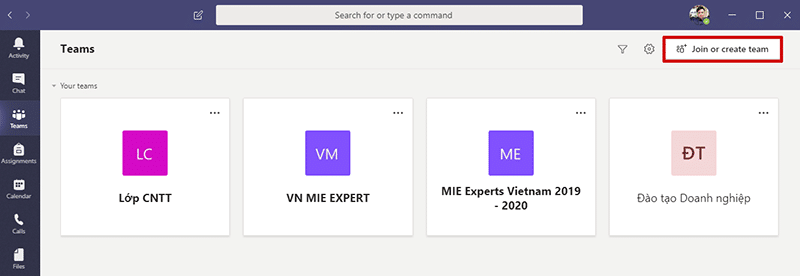
<p>Sau khi khởi động hoặc đăng nhập Microsoft Teams, Thầy cô chọn&nbsp;<strong>Teams&nbsp;</strong>à&nbsp;<strong>Join or create a team</strong>. Đây là nơi thầy cô tạo nhóm của riêng mình hoặc khám phá các nhóm hiện có.</p>

<figure>
<div style="text-align:center"><img alt="Teams 1" height="276" src="https://tuphung.com/uploads/news/2020_04/teams-1.png" width="800" /></div>
</figure>

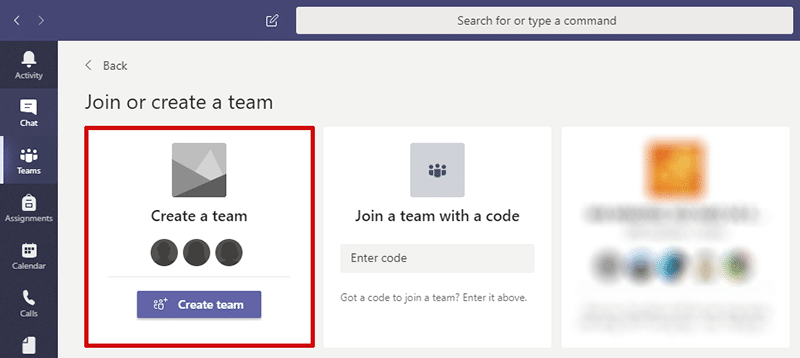
<p><strong>b1. Chọn Create team để tạo nhóm mới</strong></p>

<figure>
<div style="text-align:center"><img alt="Teams 2" height="358" src="https://tuphung.com/uploads/news/2020_04/teams-2.png" width="800" /></div>
</figure>

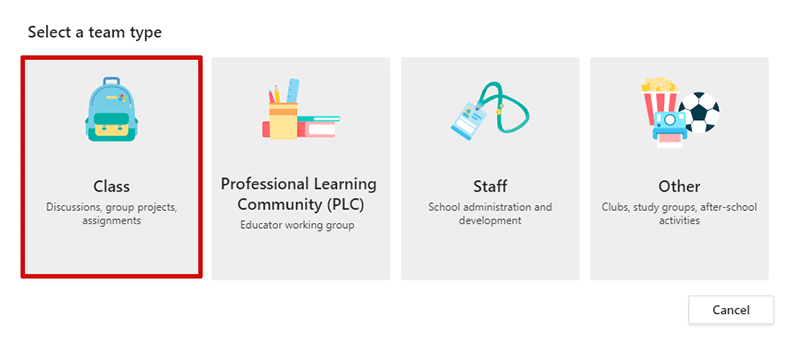
<p><strong>B2. Chọn loại nhóm mà thầy cô cần tạo (ở đây ta nên chọn Class)</strong></p>

<figure>
<div style="text-align:center"><img alt="Teams 3" height="341" src="https://tuphung.com/uploads/news/2020_04/teams-3.png" width="800" /></div>
</figure>

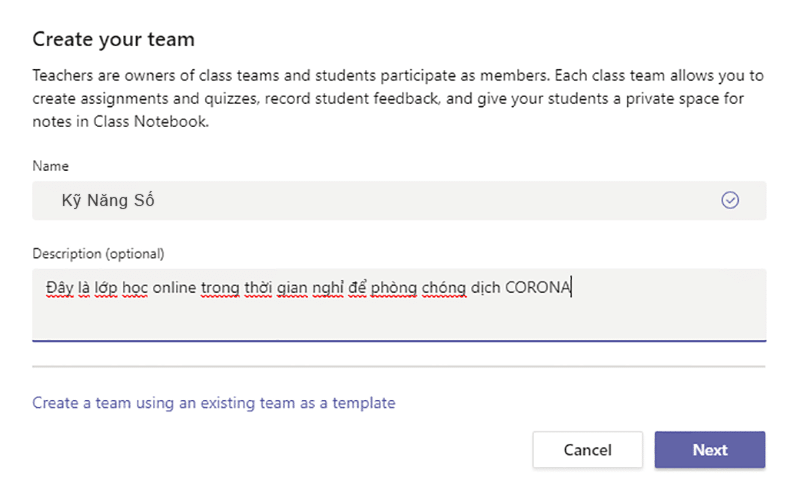
<p><strong>B3. Đặt tên cho nhóm và thêm mô tả ngắn nếu muốn.</strong></p>

<figure>
<div style="text-align:center"><img alt="Teams 4 1" height="490" src="https://tuphung.com/uploads/news/2020_04/teams-4-1.png" width="800" /></div>
</figure>

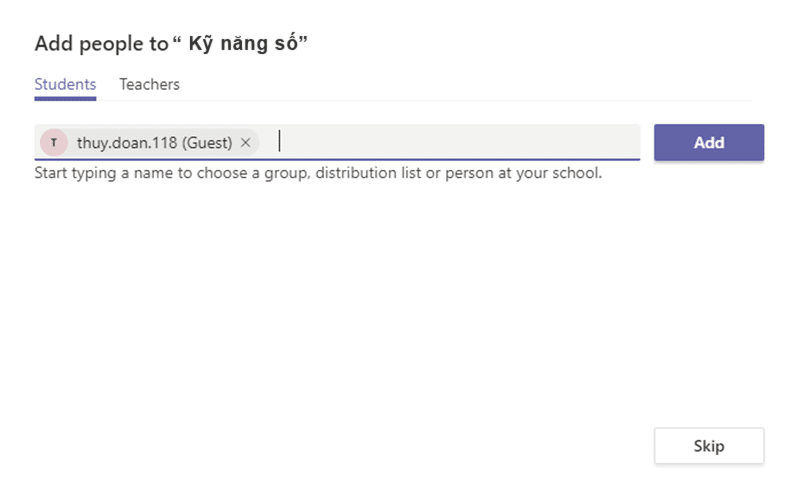
<p><strong>B4. Theo mặc định, nhóm của thầy cô vừa tạo là Private, nghĩa là thầy cô sẽ phải thêm người hoặc nhóm bạn muốn vào nhóm.</strong></p>

<p>Trong group chúng ta đang tạo là Group dành cho lớp học nên thầy cô cần phải thêm học sinh tại Tab STUDENTS&nbsp; và thêm giáo viên của lớp tại Tab TEACHERS (có thể có nhiều hơn 1 giáo viên) hoặc thầy cô có thể Skip để thêm danh sách học sinh sau.</p>

<p>Nếu thầy cần thêm người từ bên ngoài trường của mình, hãy sử dụng địa chỉ email của họ để mời họ làm khách. Thêm tên hiển thị thân thiện cho họ.</p>

<figure>
<div style="text-align:center"><img alt="Teams 5 1" height="494" src="https://tuphung.com/uploads/news/2020_04/teams-5-1.png" width="800" /></div>
</figure>

<p><em>(Thầy cô có thể Chọn Public nếu bạn muốn bất kỳ ai trong trường có thể tìm và tham gia nhóm)</em></p>

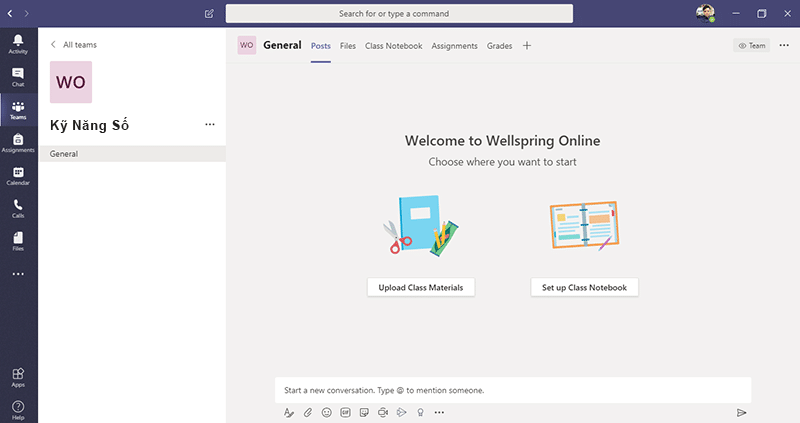
<p>Bước 5. Khi thầy cô hoàn tất việc thêm thành viên, hãy chọn Add –&gt; Close. Và đây là giao diện sau khi đã tạo nhóm&nbsp;<em>(tại đây thầy cô đã có thể tải tài liệu và setup thông tin lớp học)</em></p>

<figure>
<div style="text-align:center"><img alt="Teams 6 1" height="423" src="https://tuphung.com/uploads/news/2020_04/teams-6-1.png" width="800" /></div>
</figure>

<h3>2.&nbsp;<strong>Tạo kênh</strong></h3>

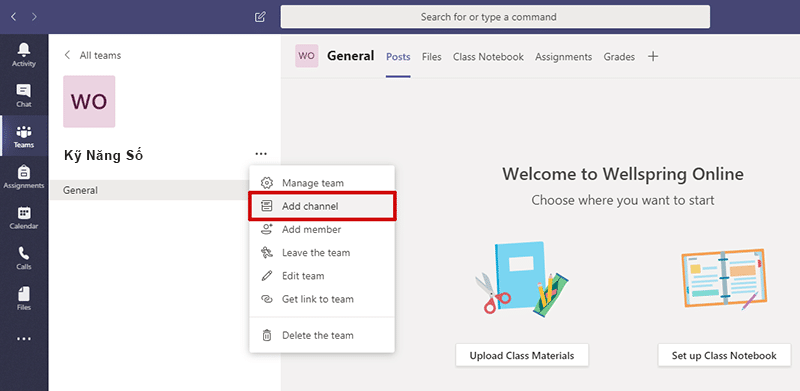
<p>Theo mặc định, mọi nhóm đều có kênh General, một kênh tốt để sử dụng cho các thông báo và thông tin mà cả nhóm cần. Để thêm nhiều kênh hơn thầy cô có thể thực hiện như sau:</p>

<p><strong>b1. Chọn More options&nbsp;<em>(dấu …)</em>&nbsp;bên cạnh tên nhóm.</strong></p>

<p><strong>b2. Chọn Add chanel.</strong></p>

<figure>
<div style="text-align:center"><img alt="Teams 7" height="391" src="https://tuphung.com/uploads/news/2020_04/teams-7.png" width="800" /></div>
</figure>

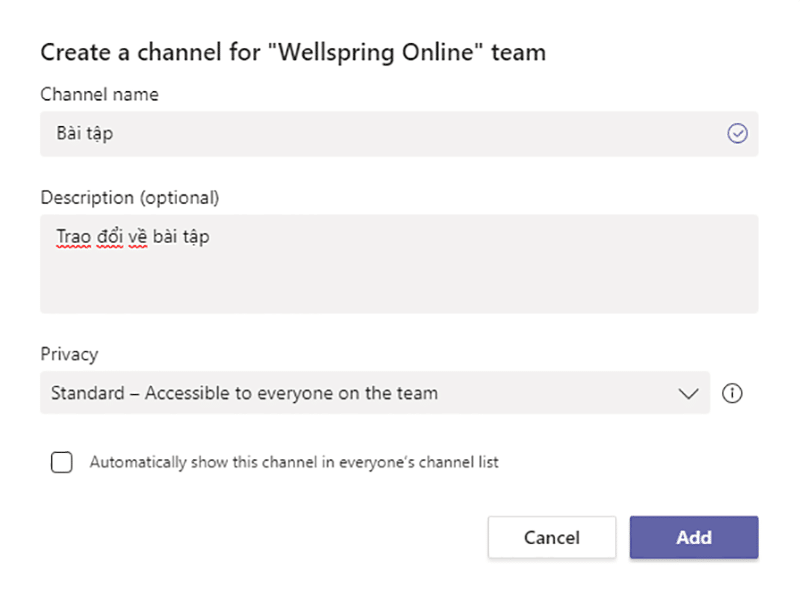
<p>B3. Nhập tên và mô tả cho kênh vừa tạo. Thầy cô có thể xây dựng một kênh xung quanh một chủ đề, dự án, tên bộ phận hoặc bất kỳ thứ gì thầy cô thích.</p>

<figure>
<div style="text-align:center"><img alt="Teams 8" height="595" src="https://tuphung.com/uploads/news/2020_04/teams-8.png" width="800" /></div>
</figure>

<p>B4. Chọn Automatically show this channel in everyone’s channel list. Nếu thầy cô muốn kênh này tự động hiển thị trong danh sách kênh của mọi người.</p>

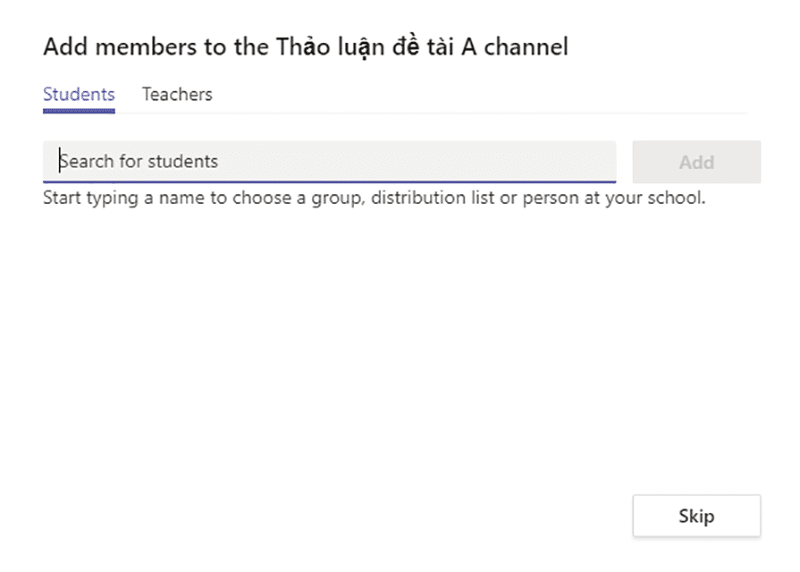
<p>B5. Privacy: Tại đây thầy cô có thể lựa chọn 1 trong 2 lựa chọn</p>

<p>– Standard – Accessible to everyone on the team: Mọi người trong trường đều có thể tham gia kênh</p>

<p>– Private – Only accessible to a specific group of people within the team: Chỉ những người được chỉ định trong nhóm mới được tham gia kênh. Khi đó thầy cô phải thêm các thành viên (gồm học sinh và giáo viên) vào kênh</p>

<figure><img alt="Teams 9" height="572" src="https://tuphung.com/uploads/news/2020_04/teams-9.png" width="800" /></figure>

<p>B6. Chọn Add.</p>

<h3>3.<strong>Tùy chỉnh và quản lý nhóm.</strong></h3>

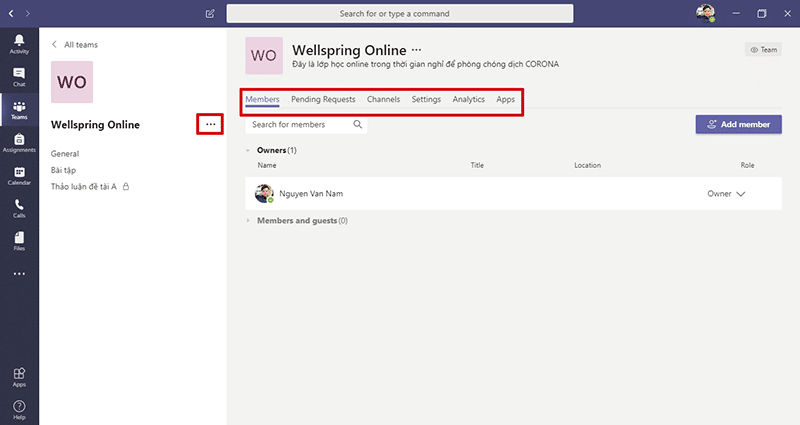
<p>1. Chọn More options&nbsp;<em>(dấu …)</em>&nbsp;bên cạnh tên nhóm.</p>

<p>2. Chọn Manage team để tìm Thành viên, Kênh, Cài đặt và Ứng dụng cho nhóm của bạn ở cùng một nơi.</p>

<figure>
<div style="text-align:center"><img alt="Teams 10" height="425" src="https://tuphung.com/uploads/news/2020_04/teams-10.png" width="800" /></div>
</figure>

<p>3. Chọn Cài đặt&nbsp; &gt; Hình ảnh nhóm để thêm ảnh nhóm và cung cấp cho nhóm của thầy cô một số tính cách.</p>

<h3>4.&nbsp;<strong>Cộng tác trong các nhóm và kênh</strong></h3>

<p>Trong Teams, các nhóm là các nhóm người được tập hợp lại cho công việc, dự án hoặc sở thích chung.</p>

<p>Các đội được tạo thành từ các kênh. Mỗi kênh được xây dựng xung quanh một chủ đề, như “Sự kiện nhóm”, tên bộ phận hoặc chỉ để giải trí. Kênh là nơi thầy cô tổ chức cuộc họp, lố học, thảo luận, trò chuyện và làm việc trên các tệp với nhau.</p>

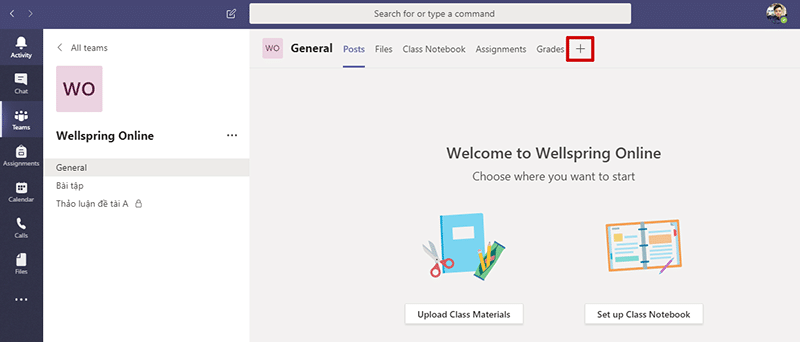
<p>Các tab ở đầu mỗi liên kết kênh đến các tệp, ứng dụng và dịch vụ yêu thích của thầy cô</p>

<h3>5.&nbsp;<strong>Thêm tab</strong></h3>

<p>Chọn dấu cộng&nbsp;<strong>(+)&nbsp;</strong>bên cạnh các tab.</p>

<figure>
<div style="text-align:center"><img alt="Teams 11" height="342" src="https://tuphung.com/uploads/news/2020_04/teams-11.png" width="800" /></div>
</figure>

<p>Ví dụ: Thêm Công cụ lập kế hoạch để tạo bảng dự án để theo dõi nhiệm vụ của nhóm.</p>

<h3>6.&nbsp;<strong>Kênh yêu thích</strong></h3>

<p>Nếu thầy cô có nhiều kênh, hãy đánh dấu các kênh quan trọng làm kênh yêu thích để dễ tìm.</p>

<p>Để yêu thích một kênh, hãy chọn menu More chanels bên dưới danh sách kênh và chọn biểu tượng bắt đầu cho kênh bạn muốn yêu thích. Để xóa mục ưa thích, thầy cô hãy chọn ba dấu chấm bên cạnh tên kênh và chọn Remove favorite.</p>

<h3>7.&nbsp;<strong>Làm việc với bài đăng và tin nhắn</strong></h3>

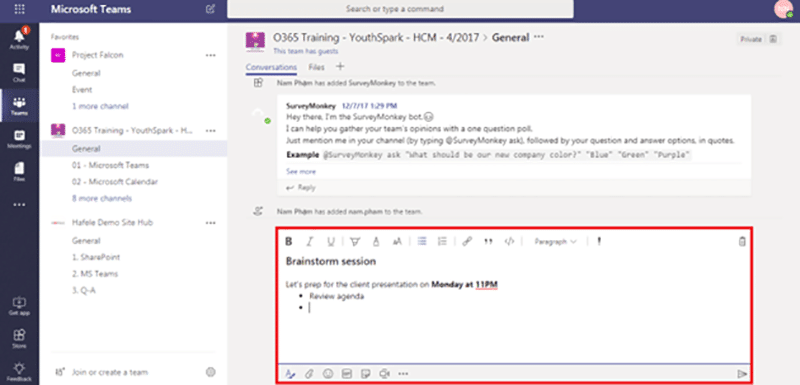
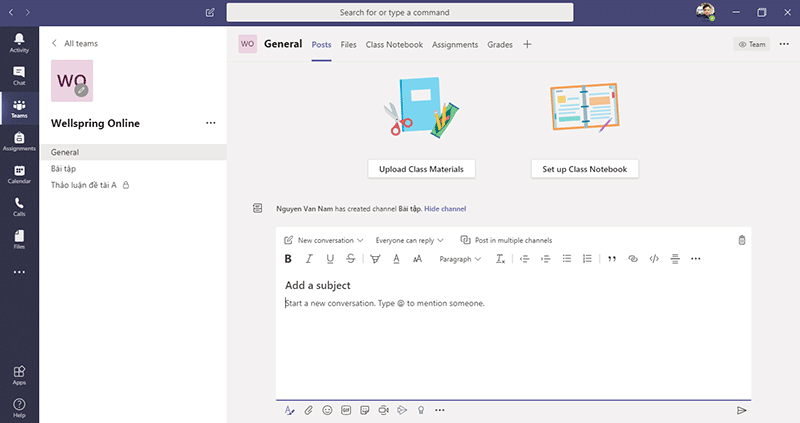
<p>Tạo và định dạng bài đăng để bắt đầu cuộc trò chuyện trong kênh.</p>

<figure>
<div style="text-align:center"><img alt="Teams 12" height="385" src="https://tuphung.com/uploads/news/2020_04/teams-12.png" width="800" /></div>
</figure>

<p>– Gõ một tin nhắn.</p>

<p>– Chọn&nbsp;định dạng.</p>

<p>– Định dạng bài đăng của thầy cô bằng các chức năng định dạng à Chọn gửi.</p>

<figure>
<div style="text-align:center"><img alt="Teams 13" height="423" src="https://tuphung.com/uploads/news/2020_04/teams-13.png" width="800" /></div>
</figure>

<h3><strong>&nbsp;8. Bắt đầu cuộc trò chuyện, cuộc gọi và cuộc thảo luận trên lớp</strong></h3>

<p>Với tính năng trò chuyện, thầy cô có thể trò chuyện riêng tư hoặc nhóm không thuộc kênh của nhóm công khai. Và với các cuộc gọi, thầy cô có thể thực hiện cuộc gọi hoặc kiểm tra lịch sử hoặc thư thoại của mình.</p>

<h4>8.1.&nbsp;<strong>XEM MỘT CUỘC TRÒ CHUYỆN</strong></h4>

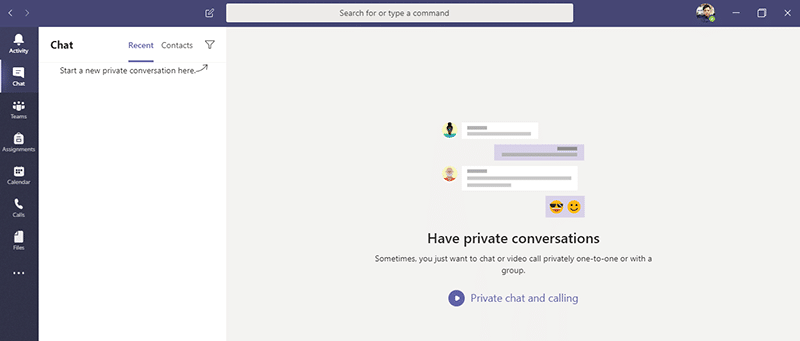
<p>Chọn Chat và chọn cuộc trò chuyện trực tiếp hoặc nhóm từ danh sách trò chuyện.</p>

<figure>
<div style="text-align:center"><img alt="Teams 14" height="341" src="https://tuphung.com/uploads/news/2020_04/teams-14.png" width="800" /></div>
</figure>

<h4>8.2.&nbsp;<strong>BẮT ĐẦU CUỘC TRÒ CHUYỆN</strong></h4>

<p>– Chọn New chat để bắt đầu một cuộc trò chuyện mới.</p>

<p>– Nhập tên của người hoặc những người thầy cô muốn liên hệ.</p>

<p>– Chọn mũi tên xuống để thêm tên vào nhóm trò chuyện của thầy cô.</p>

<h4>8.3.&nbsp;<strong>THỰC HIỆN CUỘC GỌI VIDEO VÀ ÂM THANH TỪ CUỘC TRÒ CHUYỆN</strong></h4>

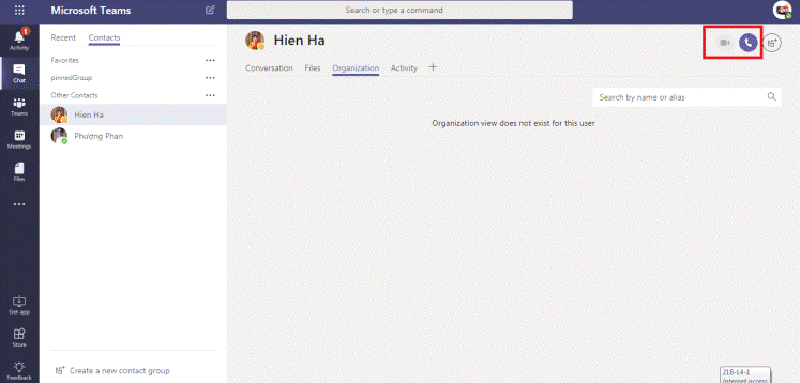
<p>Chọn Video call hoặc&nbsp;Audio&nbsp;call để gọi cho ai đó trực tiếp từ cuộc trò chuyện.</p>

<figure>
<div style="text-align:center"><img alt="Teams 15 1" height="383" src="https://tuphung.com/uploads/news/2020_04/teams-15-1.png" width="800" /></div>
</figure>

<h4>8.4.&nbsp;<strong>SỬ DỤNG GẦN ĐÂY VÀ YÊU THÍCH</strong></h4>

<p>Ở phía bên trái của ứng dụng, thầy cô sẽ thấy các cuộc trò chuyện Gần đây của mình cũng như Mục yêu thích.</p>

<p>Di chuột qua cuộc hội thoại, chọn ba dấu chấm, sau đó chọn Mục ưa thích để giữ cuộc trò chuyện của thầy cô trong danh sách Mục yêu thích.</p>

<h4>8.5.&nbsp;<strong>QUẢN LÝ NGUỒN CẤP DỮ LIỆU HOẠT ĐỘNG</strong></h4>

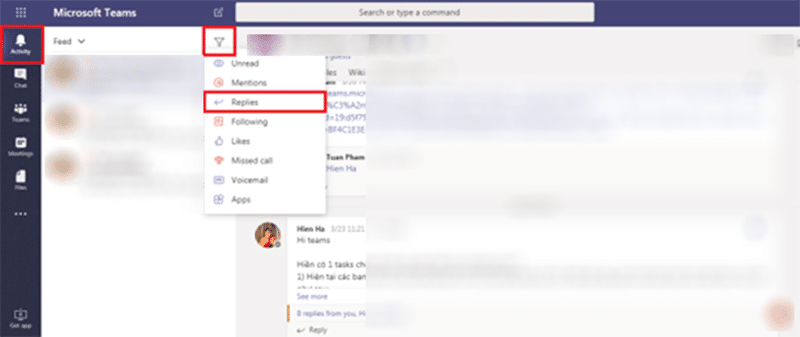
<p>– Chọn nút Activity để xem nguồn cấp dữ liệu Activity feed, tóm tắt mọi thứ đã xảy ra trong các kênh nhóm thầy cô theo dõi.</p>

<p>– Chọn biểu tượng Filter.</p>

<p>– Trong menu bật lên, chọn loại thông báo bạn muốn xem.</p>

<figure>
<div style="text-align:center"><img alt="Teams 16" height="337" src="https://tuphung.com/uploads/news/2020_04/teams-16.png" width="800" /></div>
</figure>

<p>– Chọn&nbsp;<strong>X</strong>&nbsp;để đóng bộ lọc.</p>

<p>Để biết nguồn cấp dữ liệu cụ thể hơn, hãy chuyển đến menu Nguồn cấp dữ liệu và chọn Hoạt động của tôi. Thầy cô sẽ thấy danh sách mọi thứ thầy cô đã làm gần đây trong Microsoft Teams.</p>

<h4>8.6.&nbsp;<strong>GHI LẠI CUỘC HỌP HOẶC CUỘC GỌI NHÓM</strong></h4>

<p>b1. Bắt đầu hoặc tham dự cuộc họp.</p>

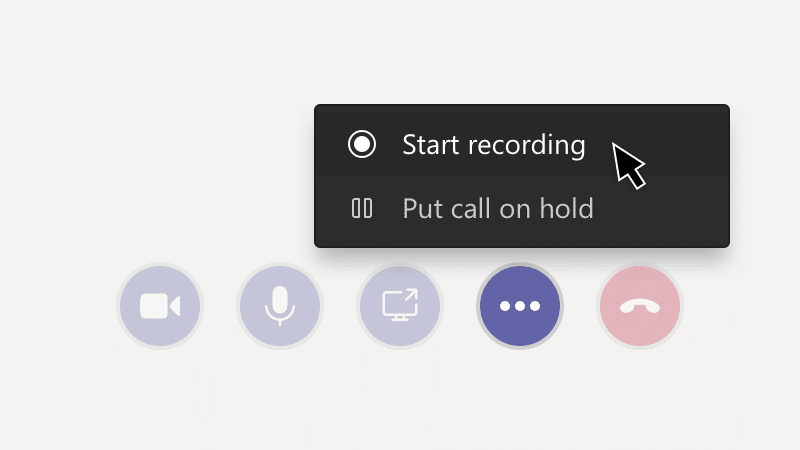
<p>b2. Để bắt đầu ghi, hãy đi đến điều khiển cuộc họp, rồi chọn&nbsp;<strong>Thêm tùy chọn</strong>&nbsp;&nbsp;&nbsp;<strong>bắt đầu ghi</strong>.</p>

<figure>
<div style="text-align:center"><img alt="Teams 17" height="450" src="https://tuphung.com/uploads/news/2020_04/teams-17.png" width="800" /></div>
</figure>

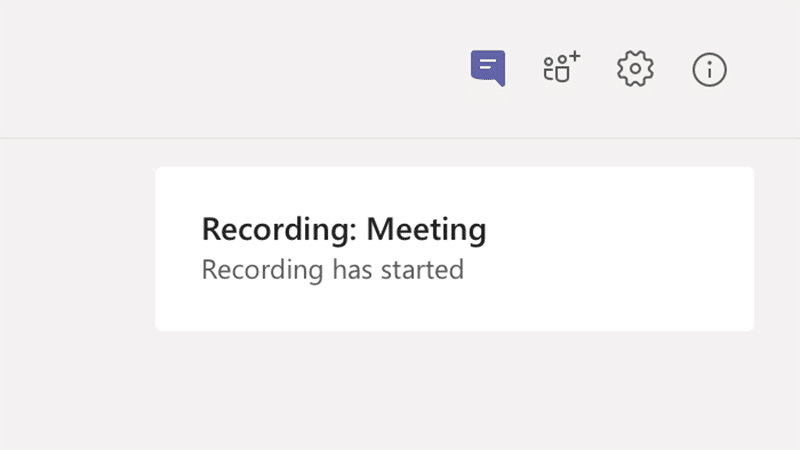
<p>Sau khi thực hiện, mọi người trong cuộc họp đều được thông báo rằng bản ghi đã bắt đầu.</p>

<p>Thông báo cuộc họp cũng được gửi đến lịch sử trò chuyện.</p>

<figure>
<div style="text-align:center"><img alt="Teams 18" height="450" src="https://tuphung.com/uploads/news/2020_04/teams-18.png" width="800" /></div>
</figure>

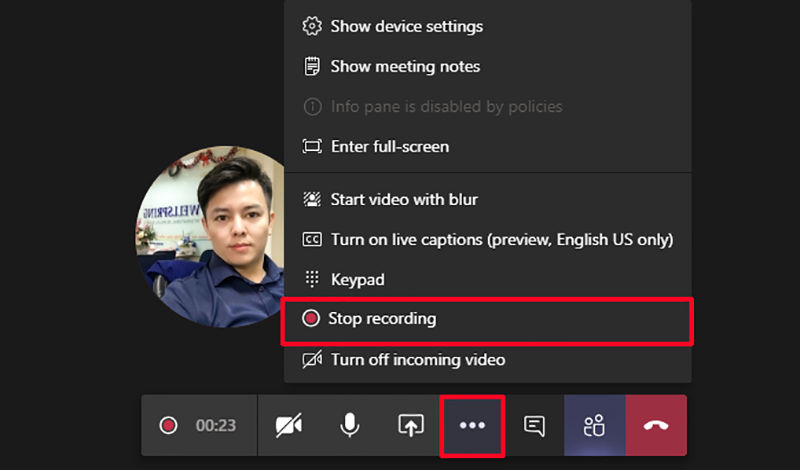
<p>b3. Để dừng ghi, chọn cuộc gọi à rồi chọn&nbsp;Thêm tùy chọn&nbsp;<strong>dừng ghi</strong>&nbsp;(Stop Recording)</p>

<figure>
<div style="text-align:center"><img alt="Những câu hỏi thường gặp 13" height="470" sizes="(max-width: 800px) 100vw, 800px" src="https://tuphung.com/uploads/news/2020_04/nhng-cu-hi-thng-gp-13.png" srcset="https://thuthuat.hourofcode.vn/wp-content/uploads/2020/04/Những-câu-hỏi-thường-gặp-13.png 800w, https://thuthuat.hourofcode.vn/wp-content/uploads/2020/04/Những-câu-hỏi-thường-gặp-13-300x176.png 300w, https://thuthuat.hourofcode.vn/wp-content/uploads/2020/04/Những-câu-hỏi-thường-gặp-13-768x451.png 768w" width="800" /></div>
</figure>

<ul>
	<li>Sau đó bản ghi sẽ được xử lý (có thể mất một lúc) và lưu vào Microsoft Stream và có thể phát lại</li>
	<li>Người dùng sẽ nhận email từ Microsoft Stream khi bản ghi có sẵn dùng. Nó cũng hiển thị trong cuộc trò chuyện cuộc họp — hoặc trong kênh, nếu bạn đang họp trong một kênh.</li>
</ul>

<h2>9. Trò chuyện và thực hiện cuộc gọi từ Teams</h2>

<h3>9.1. Bắt đầu trò chuyện</h3>

<p>Trong các cuộc&nbsp;<strong>trò chuyện</strong>, bạn có thể có 1:1 riêng tư hoặc trò chuyện nhóm với mọi người.</p>

<ol type="1">
	<li>Chọn&nbsp;<strong>Chat mới</strong>&nbsp;<img alt="Chọn để bắt đầu trò chuyện mới." src="https://support.content.office.net/vi-vn/media/0d2c0ab8-4c27-4ceb-88cd-187babfac53a.png" />&nbsp;.</li>
	<li>Nhập tên người hoặc những người bạn muốn liên hệ.</li>
	<li>Chọn mũi tên xuống để thêm tên vào nhóm chat.</li>
</ol>

<h3>9.2. Thực hiện các cuộc gọi video và cuộc gọi thoại</h3>

<ul>
	<li>Chọn&nbsp;<strong>Cuộc gọi video</strong>&nbsp;<img alt="Chọn để bắt đầu cuộc gọi video." src="https://support.content.office.net/vi-vn/media/1c05c0f4-f3f1-4973-b74b-96373bf3b128.png" />&nbsp;hoặc&nbsp;<strong>Cuộc gọi thoại</strong>&nbsp;<img alt="Chọn để bắt đầu cuộc gọi thoại." src="https://support.content.office.net/vi-vn/media/aea78f9b-b1b4-4a64-b0ff-29d3e01c8cb5.png" />&nbsp;để gọi trực tiếp ai đó từ chat.</li>
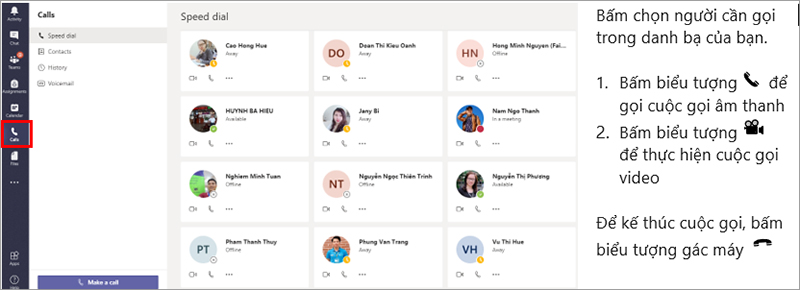
	<li>Hoặc chọn người bạn muốn thực hiện cuộc gọi trong danh bạ và bấm&nbsp;<strong>Cuộc gọi video</strong>&nbsp;<img alt="" src="https://thuthuat.hourofcode.vn/wp-content/uploads/2020/03/video-icon.png" />&nbsp;. hoặc&nbsp;<strong>Cuộc gọi thoại&nbsp;</strong><img alt="" src="https://thuthuat.hourofcode.vn/wp-content/uploads/2020/03/phone-icon.png" />. để gọi trực tiếp</li>
</ul>

<figure>
<div style="text-align:center"><img alt="Những câu hỏi thường gặp trong Teams 5" height="290" sizes="(max-width: 800px) 100vw, 800px" src="https://tuphung.com/uploads/news/2020_04/nhung-cau-hoi-thuong-gap-trong-teams-5.jpg" srcset="https://thuthuat.hourofcode.vn/wp-content/uploads/2020/04/Những-câu-hỏi-thường-gặp-trong-Teams-5.jpg 800w, https://thuthuat.hourofcode.vn/wp-content/uploads/2020/04/Những-câu-hỏi-thường-gặp-trong-Teams-5-300x109.jpg 300w, https://thuthuat.hourofcode.vn/wp-content/uploads/2020/04/Những-câu-hỏi-thường-gặp-trong-Teams-5-768x278.jpg 768w" width="800" /></div>
</figure>

<h3>9.3. Ghim cuộc trò chuyện</h3>

<ol type="1">
	<li>Để ghim cuộc trò chuyện, hãy chọn&nbsp;<strong>xem thêm tùy chọn</strong>&nbsp;&gt;&nbsp;<strong>ghim</strong>. Trò chuyện xuất hiện trong danh sách<strong>&nbsp;đã</strong>&nbsp;<strong>ghim</strong>&nbsp;.<strong>Lưu ý:</strong>&nbsp;Bạn có thể ghim tối đa 15 cuộc trò chuyện.</li>
	<li>Để bỏ ghim một cuộc trò chuyện, hãy chọn&nbsp;<strong>xem thêm tùy chọn</strong>&nbsp;&gt;&nbsp;<strong>bỏ ghim</strong>.</li>
</ol>

<p style="text-align: right;"><strong>Tác giả: Billy Nguyễn</strong></p>
		</div>
				<div class="copyright">
			Chú ý: Bài viết trên trang phản ánh quan điểm của cá nhân tôi hoặc của tác giả bài viết gửi bài cho trang web này. Bài đăng không đại diện cho tổ chức chính trị hoặc bất kỳ đơn vị nào. Bạn đọc có góp ý hãy bình luận ở dưới hoặc gửi email trong phần liên hệ.<br  />
Bài đăng lại từ trang của tôi mà không trích nguồn http://tuphung.com là vi phạm bản quyền.
		</div>
	</div>
	<div id="footer" class="clearfix">
		<div id="url">
			<strong>URL của bản tin này: </strong><a href="https://tuphung.com/savefile/office-education/huong-dan-su-dung-microsoft-teams-co-ban-67.html" title="Hướng dẫn sử dụng Microsoft Teams cơ bản">https://tuphung.com/savefile/office-education/huong-dan-su-dung-microsoft-teams-co-ban-67.html</a>

		</div>
		<div class="clear"></div>
		<div class="copyright">
			&copy; TuPhung.Com - Trang thông tin Dạy học và Phát triển nhà trường
		</div>
		<div id="contact">
			<a href="mailto:phungdanhtu@gmail.com">phungdanhtu@gmail.com</a>
		</div>
	</div>
</div>
        <div id="timeoutsess" class="chromeframe">
            Bạn đã không sử dụng Site, <a onclick="timeoutsesscancel();" href="https://tuphung.com/#">Bấm vào đây để duy trì trạng thái đăng nhập</a>. Thời gian chờ: <span id="secField"> 60 </span> giây
        </div>
        <div id="openidResult" class="nv-alert" style="display:none"></div>
        <div id="openidBt" data-result="" data-redirect=""></div>
<script src="https://tuphung.com/assets/js/jquery/jquery.min.js"></script>
<script>var nv_base_siteurl="/",nv_lang_data="vi",nv_lang_interface="vi",nv_name_variable="nv",nv_fc_variable="op",nv_lang_variable="language",nv_module_name="news",nv_func_name="savefile",nv_is_user=0, nv_my_ofs=-4,nv_my_abbr="EDT",nv_cookie_prefix="nv4c_e4ZxF",nv_check_pass_mstime=1738000,nv_area_admin=0,nv_safemode=0,theme_responsive=0,nv_recaptcha_ver=2,nv_recaptcha_sitekey="",nv_recaptcha_type="image",XSSsanitize=1;</script>
<script src="https://tuphung.com/assets/js/language/vi.js"></script>
<script src="https://tuphung.com/assets/js/DOMPurify/purify.js"></script>
<script src="https://tuphung.com/assets/js/global.js"></script>
<script src="https://tuphung.com/assets/js/site.js"></script>
<script src="https://tuphung.com/themes/default/js/news.js"></script>
<script src="https://tuphung.com/themes/default/js/main.js"></script>
<script src="https://tuphung.com/themes/default/js/custom.js"></script>
<script type="application/ld+json">
        {
            "@context": "https://schema.org",
            "@type": "Organization",
            "url": "https://tuphung.com",
            "logo": "https://tuphung.com/uploads/logo.png"
        }
        </script>
<script src="https://tuphung.com/themes/default/js/bootstrap.min.js"></script>
</body>
</html>